自助广告
立即入驻

Sublime Text

3周前更新 202 00

Sublime Text 是用于代码、标记和文本编辑的高性能编辑器,支持多光标编辑、GPU 加速渲染、智能自动补全和分屏浏览,适用于 Windows、macOS 及 Linux 平台,并对 Apple Silicon 与 ARM64 提供原生支持。

收录时间:
2024-12-30
Sublime TextSublime Text
齐民要术工具箱

Sublime Text官网地址

Sublime Text的官方网站入口为:https://www.sublimetext.com/

Sublime Text是什么?

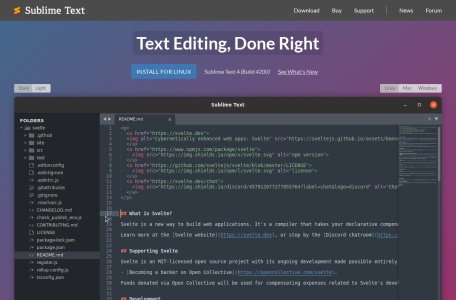
Sublime Text 是一个专为代码、标记语言和普通文本打造的高级编辑器,主要面向软件开发者、前端工程师以及需要高效处理结构化文本的技术人员。它运行在 Windows、macOS 和 Linux 系统上,以轻量快速和深度可定制闻名,从页面信息看,Sublime Text 4 还新增了 GPU 渲染、对 Apple Silicon 及 ARM64 的原生支持,让界面在 8K 分辨率下依然流畅且省电。

Sublime Text核心功能

  • 多光标与批量重命名:通过 Ctrl+D 或 Command+D 可快速选中下一个相同词,形成多个光标后同时编辑,适合一次性重命名变量或修改重复文本
  • 分屏及标签多选:利用标签多选功能,配合侧边栏、标签栏和“Goto Anything”,可以轻松把界面拆分成多个窗格,实现并排核对定义、参考或不同文件
  • 定义侧边查看:在自动补全列表或定义弹窗中,按住 Ctrl 或 Command 点击链接,即可在右侧打开该定义的完整内容,支持“Goto Definition”“Goto Reference”等操作。 – GPU
  • 硬件加速渲染:界面渲染直接利用 GPU,在 Linux、macOS 和 Windows 上都能达到 8K 级别的流畅 UI,功耗控制也得到优化
  • 上下文感知自动补全:重新编写的补全引擎会根据项目里的已有代码提供智能建议,并附上类型信息与定义链接,兼容 TypeScript、JSX、TSX 等现代前端语法

Sublime Text使用教程

  1. 在浏览器中打开 Sublime Text 官网首页,页面会直接显示“Download for Windows”“Download for Mac”“Install for Linux”按钮,点击对应选项下载安装包。
  2. 安装后启动编辑器,从“File”菜单选择“Open File”或“Open Folder”导入需要编辑的单个文件或整个项目文件夹,左侧边栏会列出文件树。
  3. 练习多重选择:将光标停留在某个单词上,按 Ctrl+D(Mac 为 ⌘+D)逐步添加相同单词的下一个实例,所有选中位置会同步出现光标,可一次性修改内容。
  4. 启用分屏对比:在顶部标签栏右键某个标签,选择“Split View”或在侧边栏通过标签多选,实现左右或上下分屏,方便在不同文件或定义之间快速对照。
  5. 善用快捷键跳转:按 Ctrl+P(Mac 为 ⌘+P)唤出“Goto Anything”面板,直接输入文件名或函数名即可瞬间跳转;在符号上按 F12 则可打开定义到右侧视图。

网址之家总结

Sublime Text 凭借极快的启动速度和高度模块化的命令系统,在技术用户中保持着一贯的口碑。它尤其适合追求响应速度、不愿依赖大型集成开发环境的前端开发、后端编码以及轻量级文本处理工作。从页面展示的信息看,Sublime Text 本身是收费软件,但提供无功能限制的长期试用,新用户可以先下载使用再评估是否需要购买许可。对于习惯插件的用户,编辑器内置了 Python API 并兼容丰富的社区包,但部分高级特性可能需要手动配置,新人需要一点学习成本。如果你需要一款随时唤醒、操作跟手的文本编辑工具,这款软件依然值得纳入备选清单。


相关导航

暂无评论

none
暂无评论...